
Главная · Блог · Посты в Telegram, ВКонтакте и MAX из одного окна с расписанием
Посты в Telegram, ВКонтакте и MAX из одного окна с расписанием
Чтобы опубликовать один пост сразу в Telegram, ВКонтакте и MAX, в ЧБТ откройте «Редакция» → «Новый материал», заполните вариант текста для каждой площадки, согласуйте материал и нажмите «Запланировать публикацию» — на ближайшую минуту или на нужные дату и время. Пост уйдёт на все отмеченные площадки, а статус доставки будет виден по каждой отдельно. Ниже — что подготовить, пошаговые действия, как проверить результат и как настроить регулярные посты по графику.
Что подготовить
- Каналы подключены к боту. Telegram-канал или группа, сообщество ВКонтакте и MAX-канал подключаются в разделе «Каналы» — как это сделать, показано на страницах бота для Telegram, ВКонтакте и MAX.
- Площадки добавлены в «Редакцию». В блоке «Площадки редакции» добавьте те каналы, куда будете публиковать. ЧБТ проверит права бота и покажет, если не хватает права на публикацию.
- У бота есть права администратора с публикацией сообщений, а если нужен закреп — и с закреплением.
- Ваша роль — владелец или администратор проекта. Оператор видит материалы, но не создаёт и не публикует их.
Шаг 1. Создайте материал
- Откройте «Редакция» и нажмите «Новый материал».
- В «Название материала» напишите понятное для команды название, например «Новая коллекция — анонс». Подписчики его не увидят.
- Отметьте площадки, куда пойдёт пост. Ненужную площадку можно снять — например, опубликовать только в Telegram и MAX.
Пока вы нажимаете «Сохранить черновик», на площадки ничего не уходит — сохранение не отправляет пост.
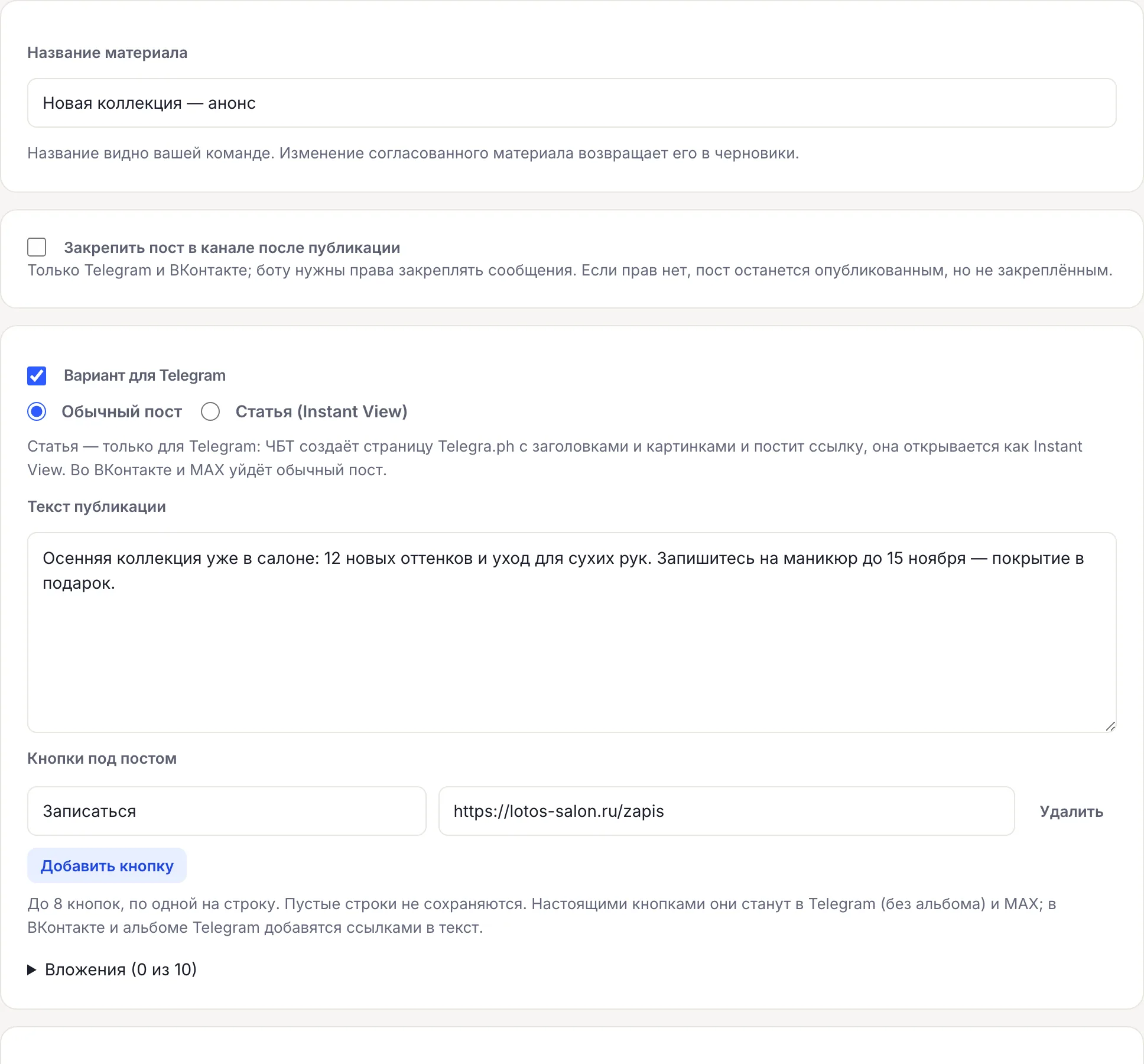
Шаг 2. Заполните вариант для каждой площадки
У каждой площадки свой блок «Вариант для»: свой «Текст публикации», свои вложения и кнопки. Это нужно, потому что лимиты у площадок разные — «Предпросмотр публикации» показывает, как пост выйдет на каждой.
| Возможность | Telegram | ВКонтакте | MAX |
|---|---|---|---|
| Длина текста | до 4096 знаков; с медиа — до 1024 в подписи | до 16000 знаков | до 4000 знаков |
| Медиа | фото, видео, файлы, альбом | текст и изображения; видео и файлы пока оставляйте в черновике | фото, видео, файлы |
| Кнопки под постом | до 8 кнопок; в альбоме уходят ссылками в тексте | ссылками в тексте: своих кнопок у поста нет | до 8 кнопок |
| Закреп в канале | да, нужны права бота | да, нужны права | нет |
- Вставьте текст. Для Telegram с фото помните про 1024 знака в подписи — длинный текст лучше без медиа или во ВКонтакте.
- Добавьте вложения: каждое — HTTPS-ссылкой на файл, до 10 штук.
- В «Кнопки под постом» нажмите «Добавить кнопку», задайте «Текст кнопки» и «Ссылка кнопки». Кнопок до восьми. Там, где площадка не даёт кнопок (ВКонтакте, альбом в Telegram), ЧБТ сам добавит каждую кнопку строкой «Подробнее: ссылка» в текст.
Шаг 3 (по желанию). Статья для Telegram
Если в Telegram нужен длинный материал с заголовками и картинками, выберите для варианта «Статья (Instant View)» вместо «Обычный пост». ЧБТ создаст страницу Telegra.ph и опубликует в канале короткое сообщение со ссылкой — в Telegram она открывается прямо в приложении. Картинки в статье берутся по https-ссылкам. Во ВКонтакте и MAX статьи через API недоступны, туда тот же материал уходит обычным постом.
Шаг 4. Согласуйте и запланируйте
- Проверьте «Предпросмотр публикации» по каждой площадке.
- Нажмите «Согласовать сохранённую версию». Без согласования запланировать материал нельзя. Если после согласования вы поправите текст, материал вернётся в «Черновик» — согласуйте его ещё раз.
- Укажите «Дата и время» и «Часовой пояс» (Москва, Астана / Ташкент, Бишкек). Чтобы опубликовать сразу, поставьте ближайшее время — от минуты.
- Если пост нужно закрепить, отметьте «Закрепить пост в канале после публикации» (Telegram и ВКонтакте; в MAX закрепа нет).
- Нажмите «Запланировать публикацию». Передумали — «Отменить расписание».
Шаг 5. Проверьте, что пост вышел
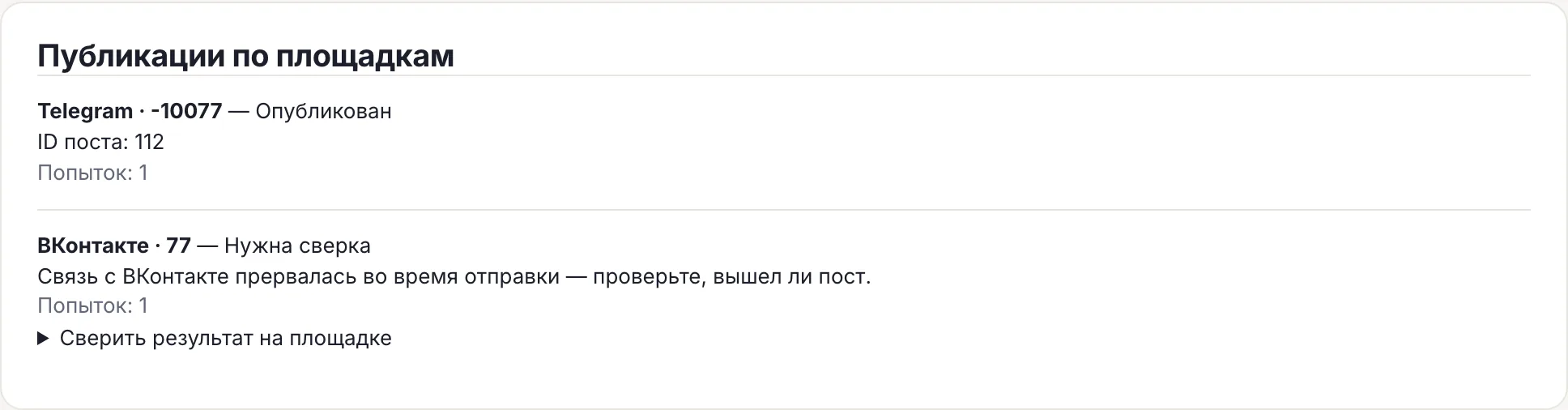
Каждая площадка публикуется отдельной доставкой, поэтому результат смотрите в блоке «Публикации по площадкам»: у каждой своя строка и свой статус.
| Статус | Что делать |
|---|---|
| Запланирован | Ничего — пост уйдёт в назначенное время. |
| Публикуется | Подождать: очередь отправляет пост прямо сейчас. |
| Опубликован | Открыть канал и посмотреть пост. В строке есть ID поста на площадке. |
| Ошибка | Прочитать причину в строке. Если это права бота — выдать их и нажать «Повторить эту доставку». Временные сбои площадки очередь повторяет сама. |
| Нужна сверка | Результат неизвестен (например, прервалась связь). Откройте канал: если поста нет — «Я проверил, что поста нет; отправить сохранённую версию ещё раз», если есть — подтвердите результат. Вслепую ЧБТ пост не повторяет, чтобы не было дубля. |
Две площадки могут пройти, а третья уйти в ошибку — строка покажет, какая именно, и повторять нужно только её.
Регулярные посты по графику
Для рубрик вроде «каждый понедельник — подборка недели»:
- В материале откройте «Публиковать регулярно» и отметьте «Включить регулярный график».
- Выберите «Дни недели» и «Время», например понедельник и четверг в 10:00, и «Часовой пояс».
- При желании задайте «Публиковать до даты (необязательно)».
В каждое наступление «Редакция» сама создаёт новый пост из сохранённого шаблона — текст, медиа, кнопки и площадки — и отправляет его. Время считается в выбранном поясе без переходов на летнее. Если один запуск не удался, график продолжит со следующего. Остановить — кнопкой «Остановить».
Как исправить или удалить вышедший пост
- Откройте материал и нажмите «Изменить или удалить вышедший пост».
- Чтобы исправить — поправьте текст и кнопки и нажмите «Сохранить текст и кнопки в канале». Изменение применяется прямо в канале, на каждой площадке отдельно. Медиа у вышедшего поста изменить нельзя.
- Чтобы удалить — «Удалить из канала» с подтверждением. Действие необратимо.
Telegram ограничивает бота по времени на правку и удаление своих сообщений: для старых постов площадка может отказать — это будет видно в строке доставки, а сам пост останется прежним.
Черновик с ИИ
Если пост нужно написать быстро, откройте «Черновик с ИИ»: задайте тему и задачу, факты (цены, даты, условия), аудиторию, тон и язык, отметьте площадки и нажмите «Сгенерировать черновик». Результат сохраняется обычным черновиком — ИИ сам ничего не публикует и не согласует. Дальше — те же шаги 2–5. Генерация расходует ИИ-кредиты и доступна с тарифа Базовый; публиковать вручную можно и на Бесплатном.
Чего в «Редакции» нет
- Просмотров, охвата, реакций и кликов по кнопкам в «Результатах» нет — площадки отдают их ненадёжно, и мы их не показываем. Есть успешные доставки, ошибки и отклики под постами.
- Видео и файлы во ВКонтакте через «Редакцию» пока не публикуются.
- Статьи Instant View — только для Telegram.
Как превращать комментарии под постами в заявки — в статье о продажах через комментарии.
Частые вопросы
Можно ли опубликовать пост сразу, без расписания?
Да: согласуйте материал и поставьте ближайшее время — от минуты. Отдельной кнопки «опубликовать сейчас» нет.
Почему не получается запланировать пост?
Материал нужно сначала согласовать кнопкой «Согласовать сохранённую версию». После любой правки согласование сбрасывается.
Почему во ВКонтакте нет кнопок под постом?
У обычного поста во ВКонтакте нет произвольных кнопок — ЧБТ добавляет их строками-ссылками в текст.
Кто может публиковать посты?
Владелец и администратор проекта. Оператор видит материалы, но не создаёт и не публикует их.
Что делать, если на одной площадке ошибка?
Прочитайте причину в строке доставки, исправьте её (чаще всего это права бота) и нажмите «Повторить эту доставку» — повторится только эта площадка.
Посты и комментарии в каналахПродажи через комментарииОдин сценарий на MAX и TelegramТарифы