
Главная · Блог · Как не пропускать сообщения клиентов: push, письма и уведомления в Telegram
Как не пропускать сообщения клиентов: push, письма и уведомления в Telegram
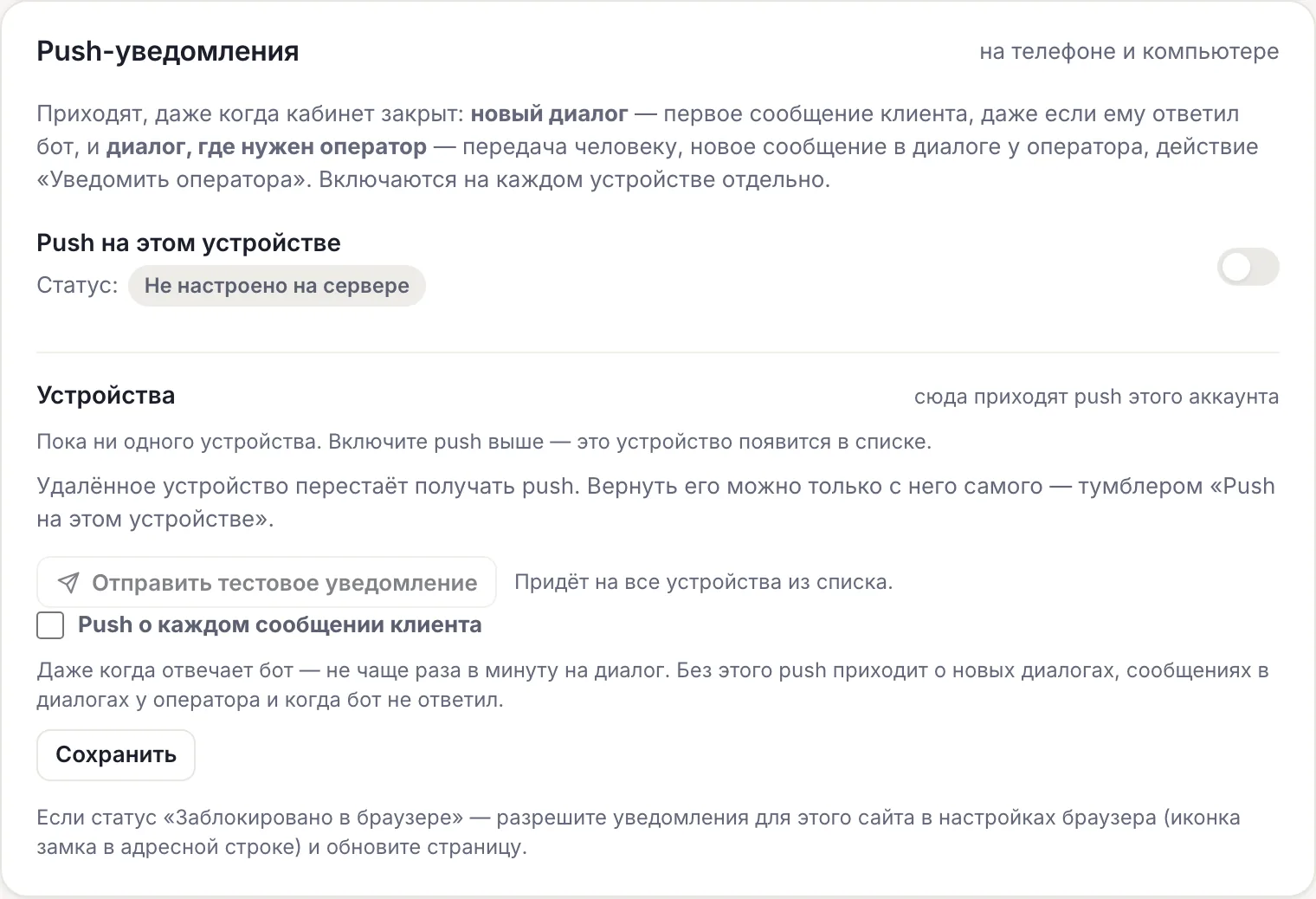
ЧБТ сообщает о новых сообщениях клиентов — с сайта, из Telegram, MAX и ВКонтакте — тремя способами. Push на компьютер и телефон включается в «Аккаунт» → «Уведомления» → «Push на этом устройстве»; на iPhone он работает только в приложении кабинета, установленном на экран «Домой». Письмо о новом обращении — пункт «Новые диалоги в инбоксе» там же. Сообщения команде в Telegram или MAX — в боте → «Уведомления» → «Пригласить получателя», тип «Диалоги». По умолчанию push приходит о каждом новом диалоге, о сообщениях в диалогах у оператора и когда бот не ответил. Всё работает на любом тарифе. Ниже — шаги для каждого способа и что делать, если уведомления не приходят.
О чём приходят push
| Событие | Как выглядит push |
|---|---|
| Клиент написал впервые | «Новый диалог · Анна» — даже если ответил бот |
| Новое сообщение в диалоге у оператора | Имя клиента и текст |
| Бот передал диалог человеку | «Диалог передан оператору · Анна» |
| Бот не ответил на сообщение | «Бот не ответил: …» |
| Сработало «Уведомить оператора» в сценарии | «Уведомление из сценария» |
| Отложенный диалог вернулся | «Напоминание · Анна» |
| Лимит Бесплатного тарифа на исходе или исчерпан | «Использовано N из 30 диалогов» или «Лимит диалогов исчерпан» |
В «Новом диалоге» вместо текста бывает «Запустил бота», «Запустил бота по ссылке», «Нажал кнопку в сообщении бота» или «📎 Вложение». Посетитель сайта без имени подписан «Чат на сайте». Обычные сообщения в диалоге, который ведёт бот, push по умолчанию не присылают.
Push на компьютере
- Откройте кабинет в браузере → «Аккаунт» → «Уведомления».
- В блоке «Push-уведомления» включите «Push на этом устройстве» и разрешите уведомления, когда браузер спросит.
- Нажмите «Отправить тестовое уведомление».
Результат: тестовое уведомление пришло, устройство появилось в списке «Устройства». Push приходит и при закрытом кабинете, пока запущен браузер.
Статус «Заблокировано в браузере» — разрешите уведомления для сайта (иконка замка в адресной строке) и обновите страницу. Тест «Отправлено», а уведомления не видно — на Mac проверьте системные настройки уведомлений для браузера и режим «Не беспокоить». Тест можно отправить до 5 раз за 10 минут.
Push на iPhone и iPad
В обычной вкладке Safari push не работает — только в приложении кабинета на экране «Домой». Нужна iOS 16.4 или новее.
- Откройте app.chbt.io в Safari и войдите.
- Нажмите «Поделиться» — квадрат со стрелкой вверх.
- Выберите «На экран „Домой“» → «Добавить».
- Откройте ЧБТ с экрана «Домой».
- «Аккаунт → Уведомления» → включите push → «Отправить тестовое уведомление».
Значок, добавленный с сайта chbt.io, — это сайт, а не кабинет: уведомления в него не приходят. Удалите его и добавьте именно app.chbt.io.
Кому приходят push
- Владельцу, администраторам и операторам бота, у кого push включён.
- Если у диалога есть ответственный — только ему. При автоназначении диалог получает оператор в статусе «В сети» с наименьшим числом открытых диалогов, и уведомление приходит только ему.
- Не чаще одного push на диалог за минуту: пять сообщений подряд — одно уведомление.
- Тест-чат редактора и сообщения в группах Telegram push не присылают.
Чтобы видеть вообще все сообщения, включите личный пункт «Push о каждом сообщении клиента»: push будет приходить даже когда отвечает бот, не чаще раза в минуту на диалог. Удобно в первую неделю после запуска бота. Как настроить распределение — в статье о распределении диалогов.
Письма
В «Аккаунт» → «Уведомления» включите «Новые диалоги в инбоксе». Письмо приходит на первое сообщение клиента и когда бот передал диалог человеку. Подсказка у пункта предупреждает: писем может быть много — при большом потоке лучше push.
Все письма зависят от главного переключателя «Email-уведомления»: если он выключен, приходят только письма о безопасности.
Сообщения команде в Telegram или MAX
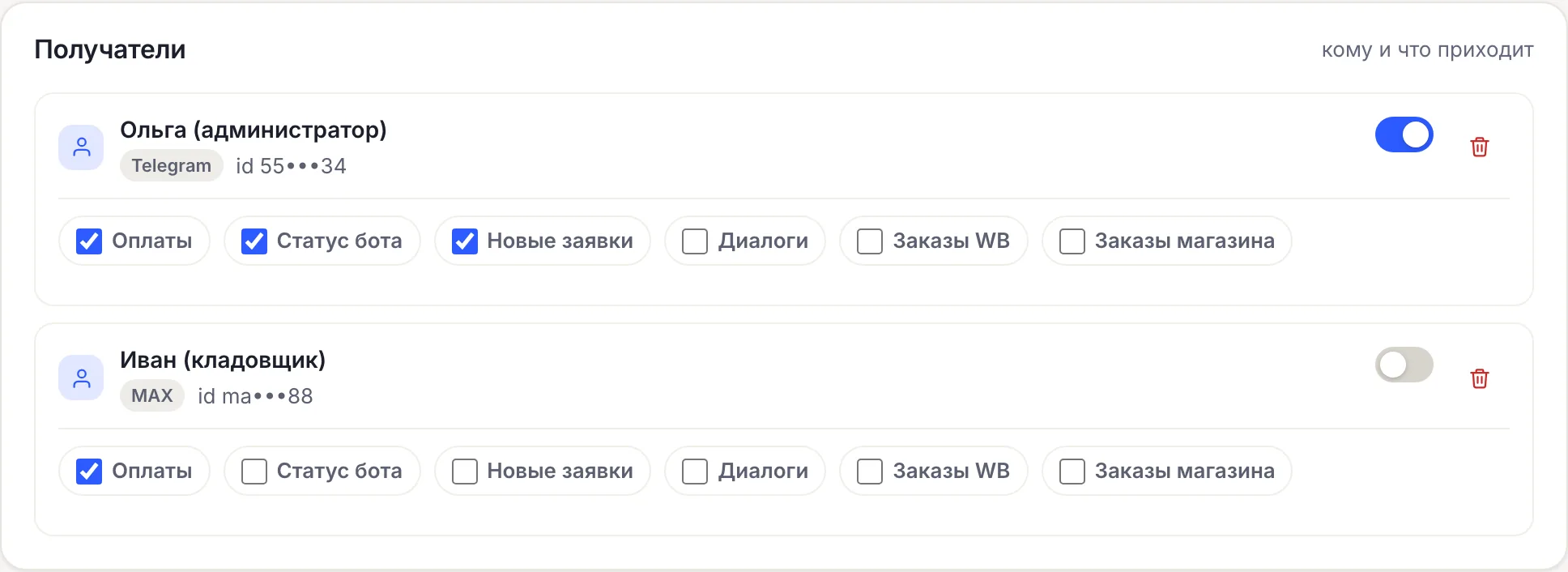
- Откройте бота → «Уведомления» → «Пригласить получателя».
- Выберите бота-нотификатора и нажмите «Создать ссылку».
- Отправьте ссылку сотруднику: он откроет бота и нажмёт «Старт». Ссылка одноразовая и действует 7 дней.
- Отметьте получателю тип «Диалоги».
Результат: сотрудник получает от вашего бота сообщения о новых диалогах и передачах оператору. Доступ к кабинету ему не нужен — подходит руководителю, которому важно видеть поток обращений.
Если уведомления не приходят
| Симптом | Причина | Что сделать |
|---|---|---|
| Тестовое уведомление не приходит | Запрет в браузере или системе | Разрешить уведомления для сайта и браузера, выключить «Не беспокоить» |
| На iPhone ничего не приходит | Кабинет открыт во вкладке Safari или iOS старше 16.4 | Установить на экран «Домой» и включить push оттуда |
| Коллегам приходит, вам нет | Диалог назначен другому оператору | Это ожидаемо — уведомление получает ответственный |
| Нет push о сообщениях в диалоге у бота | Выключен «Push о каждом сообщении клиента» | Включить, если нужно |
| Устройство пропало из списка | Его удалили | Вернуть можно только с него самого — тумблером «Push на этом устройстве» |
Если ночью отвечать некому, push не поможет: настройте ответ бота в нерабочее время — чат-бот в нерабочее время.
Диалоги и операторыЧат на сайтРаспределение диалоговЧат-бот в нерабочее время