
Главная · Справка · Как подключить YCLIENTS к чат-боту
Как подключить YCLIENTS к чат-боту
Блок «Запись в YCLIENTS» записывает клиента прямо в журнал салона: бот показывает услуги, мастеров и свободное время из вашей онлайн-записи YCLIENTS, а перед визитом сам напоминает о записи в том же чате. Работает в Telegram, MAX, ВКонтакте и в чате на сайте. Ниже — что подготовить в YCLIENTS, как подключить салон и собрать сценарий.
Как это выглядит у клиента
Клиент выбирает кнопками услугу (с ценой «от»), мастера или «Любой мастер», день и время. Если телефона бот ещё не знает, он его спросит. Перед записью — сводка «Проверьте запись» и кнопка «✅ Записаться». Запись появляется в журнале YCLIENTS, как если бы клиент записался через вашу форму онлайн-записи.
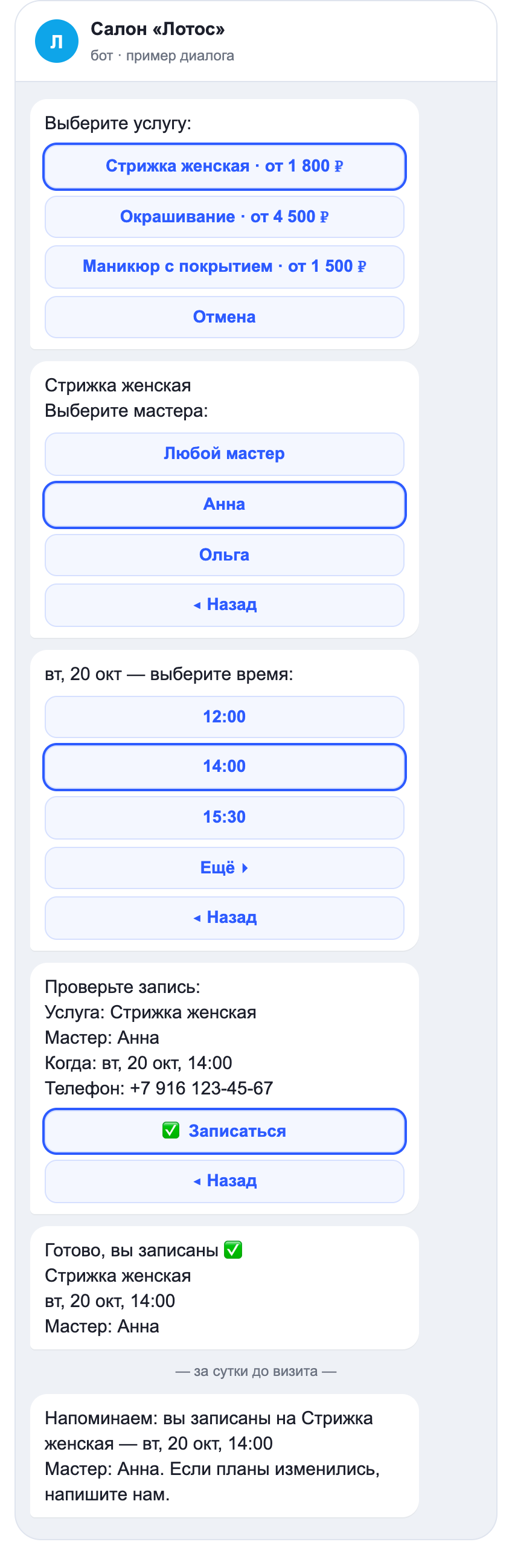
В одном сообщении — до пяти вариантов, остальные открываются кнопкой «Ещё ▸»; «◂ Назад» возвращает на шаг раньше. Если время успели занять, пока клиент думал, бот так и скажет и снова предложит свободное время.
Что подготовить в YCLIENTS
- Онлайн-запись включена, и нужные услуги открыты для онлайн-записи: бот видит ровно то, что видит клиент в вашей форме записи.
- Подтверждение номера по SMS выключено в настройках онлайн-записи. С ним YCLIENTS требует код из SMS, а получить его бот не может, — запись не создастся.
- Партнёрский токен. Зарегистрируйте аккаунт разработчика YCLIENTS на yclients.ru/appstore/developers, откройте «Настройки аккаунта» и скопируйте партнёрский токен. Логин и пароль от YCLIENTS ЧБТ не нужны.
Шаг 1. Подключите салон в ЧБТ
- В кабинете app.chbt.io откройте бота → меню «Ещё» → «YCLIENTS».
- В поле «Ссылка на онлайн-запись или ID филиала» вставьте ссылку, по которой клиенты записываются к вам онлайн (вида
n123456.yclients.ru), или ID филиала из YCLIENTS («Обзор → Сводка»). - Вставьте партнёрский токен и нажмите «Подключить».
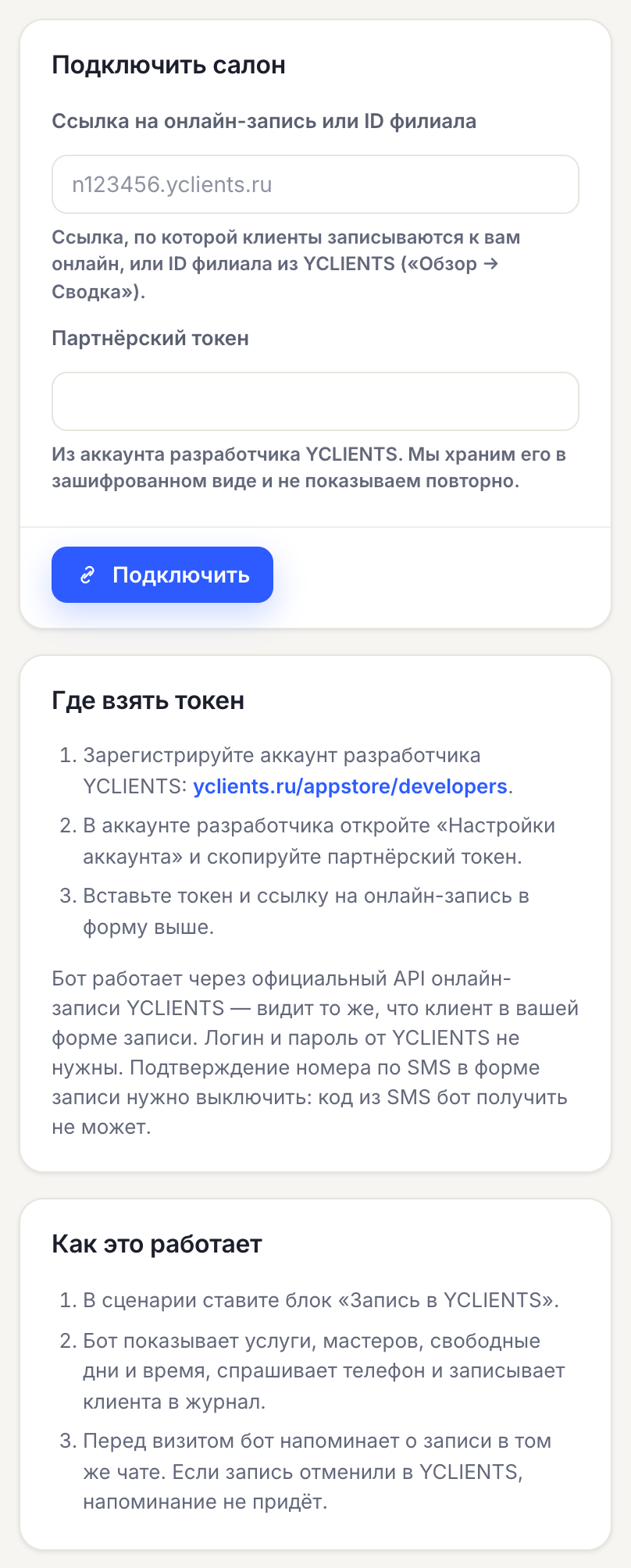
ЧБТ сразу проверит подключение и, если что-то не так, скажет почему:
- «YCLIENTS не принял токен» — токен скопирован не целиком или устарел.
- «Это форма записи сети салонов» — у сети одна ссылка на все филиалы; укажите ID нужного филиала.
- «В форме записи включено подтверждение номера по SMS» — выключите его в настройках онлайн-записи.
- «В этом филиале нет услуг, открытых для онлайн-записи» — откройте услуги для онлайн-записи в YCLIENTS.
Токен хранится в зашифрованном виде и в кабинете больше не показывается. Подключать салон могут владелец бота и админы; оператор видит раздел и журнал записей, но не подключает.
Шаг 2. Добавьте блок в сценарий
Откройте сценарий и добавьте шаг «Запись в YCLIENTS» (группа «Действия»). Обычно перед ним — приветствие или кнопка «Записаться» в меню.
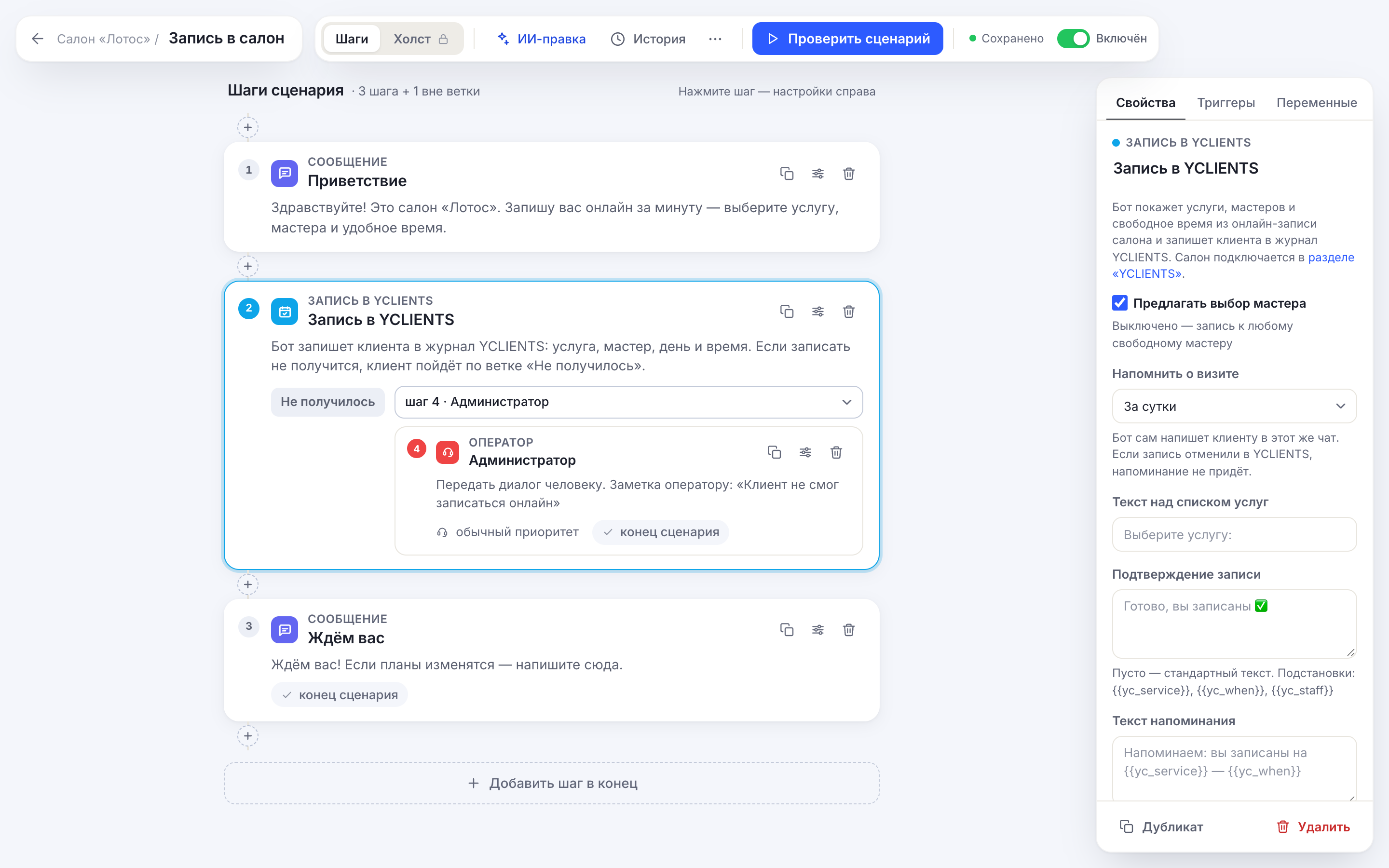
Настройки блока:
- «Предлагать выбор мастера» — выключите, если мастер один или не важен: клиент сразу перейдёт к выбору дня, запись встанет к любому свободному мастеру.
- «Напомнить о визите» — за 2, 3, 12 часов, за сутки (по умолчанию) или за двое суток, либо «Не напоминать».
- Тексты — над списком услуг, подтверждение записи и напоминание. Пусто — стандартные. В текстах работают подстановки
{{yc_service}},{{yc_when}}и{{yc_staff}}.
У блока два выхода. «Записан» — запись создана, сценарий идёт дальше. «Не получилось» — салон не подключён, YCLIENTS не ответил, свободных окон нет или клиент нажал «Отмена». Поставьте туда шаг «Оператор» или сообщение с телефоном салона, чтобы клиент не остался без ответа.
Шаг 3. Проверьте
Кнопка «Проверить сценарий» в редакторе покажет все шаги с настоящими услугами и временем салона, но запись в YCLIENTS не создаст — это проверочный диалог. Чтобы проверить запись целиком, запишитесь с телефона через бота в мессенджере: запись появится в журнале YCLIENTS — после проверки удалите её там.
Партнёрского токена ещё нет? В разделе «YCLIENTS» нажмите «Включить демо-салон»: блок покажет пример услуг, мастеров и свободного времени, и вы пройдёте запись как клиент — вплоть до напоминания. В YCLIENTS такие записи не попадают.
Напоминания и журнал записей
Напоминание бот отправляет в тот же чат, где клиент записывался. Перед отправкой он спрашивает YCLIENTS, жива ли запись: если администратор её удалил, напоминания не будет. Если до визита осталось меньше времени, чем выбрано в настройке (например, записались за час, а напоминание — за сутки), напоминание не ставится.
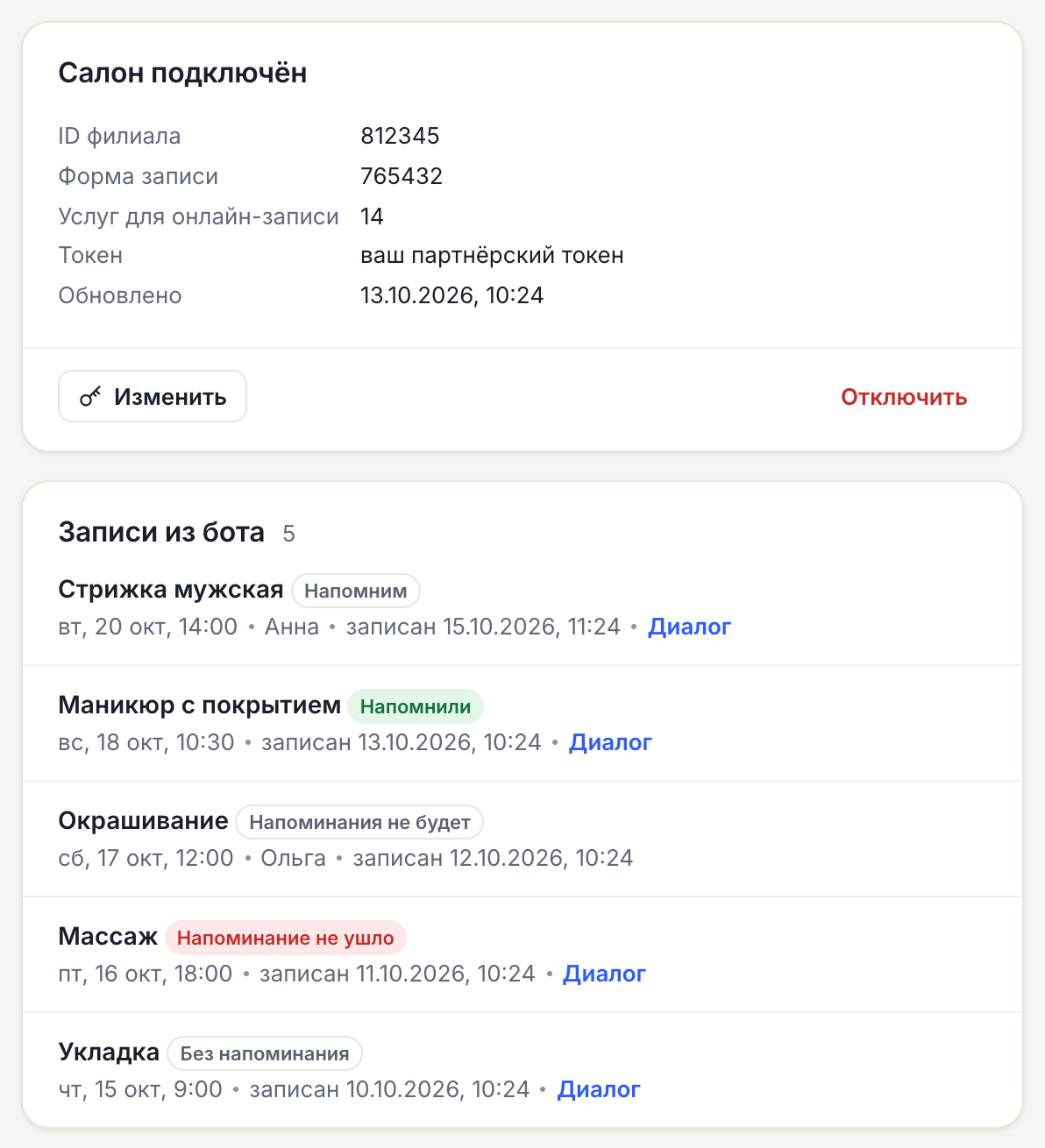
В разделе «YCLIENTS» видна каждая запись, которую сделал бот: услуга, время визита, мастер, ссылка на диалог и статус напоминания — «Напомним», «Напомнили», «Напоминания не будет», «Напоминание не ушло» или «Без напоминания».
Ограничения
- Бот создаёт новые записи. Перенести или отменить запись через бота нельзя — клиент пишет, администратор меняет запись в YCLIENTS.
- Напоминает бот только о записях, которые сделал сам. О записях, которые администратор внёс в журнал вручную, бот не знает.
- Одна услуга в записи. Свободные дни бот показывает на 30 дней вперёд.
- Один бот — один филиал. Для сети подключите каждый филиал в своём боте.
- Онлайн-запись с подтверждением по SMS не поддерживается.
- Напоминание рассчитано на мессенджеры. Посетитель чата на сайте может к тому времени уйти со страницы.
Частые вопросы
Нужен ли логин и пароль от YCLIENTS?
Нет. Бот работает через официальный API онлайн-записи YCLIENTS по партнёрскому токену: он видит то же, что клиент в вашей форме записи, и создаёт записи так же, как она.
Бот пишет «Не получилось открыть онлайн-запись». Что проверить?
Откройте раздел «YCLIENTS» в кабинете: если YCLIENTS отклонил токен или в форме записи включено подтверждение по SMS, причина будет написана в карточке подключения. Если там чисто — проверьте, что услуги открыты для онлайн-записи и у мастеров есть свободные окна.
Можно ли записывать в YCLIENTS из MAX?
Да. Блок работает одинаково в Telegram, MAX, ВКонтакте и в чате на сайте: один сценарий на все каналы.
Сколько это стоит?
Блок «Запись в YCLIENTS» доступен на всех тарифах ЧБТ. Условия YCLIENTS для аккаунта разработчика уточняйте у YCLIENTS.
Сценарии записи в YCLIENTSОбновления ЧБТИнтеграцииПодключение MAX