
Главная · Блог · Как открыть витрину магазина внутри MAX
Как открыть витрину магазина внутри MAX
Чтобы запустить магазин в MAX, настройте витрину в ЧБТ, привяжите её к боту как мини-приложение и оформите контрольный заказ. Ниже — весь путь на примере магазина с самовывозом: от первой карточки товара до заказа в кабинете. В конце — что проверить, если кнопки нет, открывается браузер или заказ не появляется.
Выберите, как покупатель будет открывать магазин
У магазина ЧБТ одна витрина: товары, цены, корзина и способы получения общие для подключённых каналов. В MAX она может открываться по обычной ссылке или прямо внутри мессенджера. Сначала удобно проверить магазин по ссылке, затем включить мини-приложение и повторить проверку в личном чате.
| Способ | Что увидит покупатель | Что нужно настроить |
|---|---|---|
| Ссылка из сообщения | Кнопка ведёт на витрину. MAX может открыть ссылку в браузере. | Работающая витрина и кнопка «Открывает магазин» в сценарии. |
| Мини-приложение | Витрина открывается внутри приложения MAX. | Адрес витрины в настройках того же бота на платформе MAX и переключатель в ЧБТ. |
Для примера запустим магазин «Лотос» с кремом для рук за 590 ₽ и бесплатным самовывозом. По этому же примеру проверим кнопку, итог корзины и запись в «Заказах». На скриншотах использованы демонстрационные данные.
Подключите бота и подготовьте первый товар
- В проекте ЧБТ откройте «Каналы» и подключите бота MAX. Проверьте, что он отвечает в личном чате. Если бот пока не отвечает, сначала запустите обычное приветствие, чтобы отдельно проверить канал.
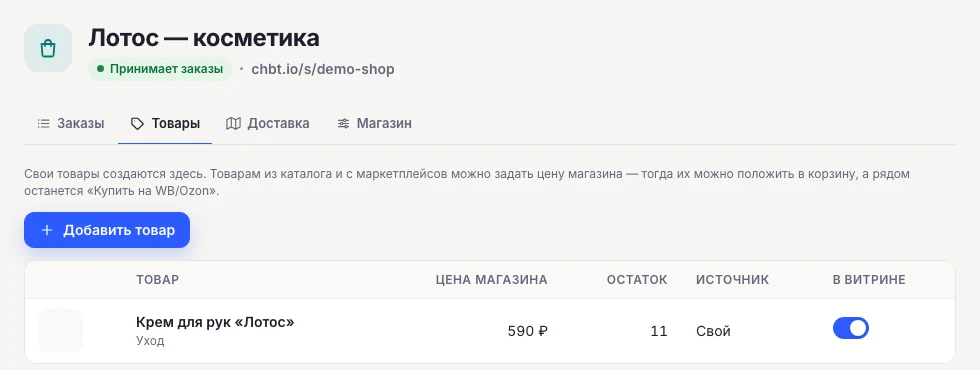
- В этом же проекте откройте «Магазин» → «Товары». Добавьте свой товар или задайте цену магазина для товара из каталога ЧБТ. Для своего товара заполните название, добавьте фото и сохраните цену, по которой покупатель оформит заказ. У товаров из каталога цена магазина настраивается отдельно от цены на площадке.
- Проверьте цену, остаток и переключатель «В витрине». Для проверки достаточно одной позиции, которую можно положить в корзину. В примере у крема цена 590 ₽, он доступен для покупки и виден в списке товаров.
Магазин с корзиной доступен с тарифа Базовый. Если у товара несколько вариантов, проверьте цену и остаток у каждого нужного варианта. Именно эти данные увидит покупатель, когда выберет, например, размер или объём.
Настройте получение и оплату заказа
Самовывоз или доставка
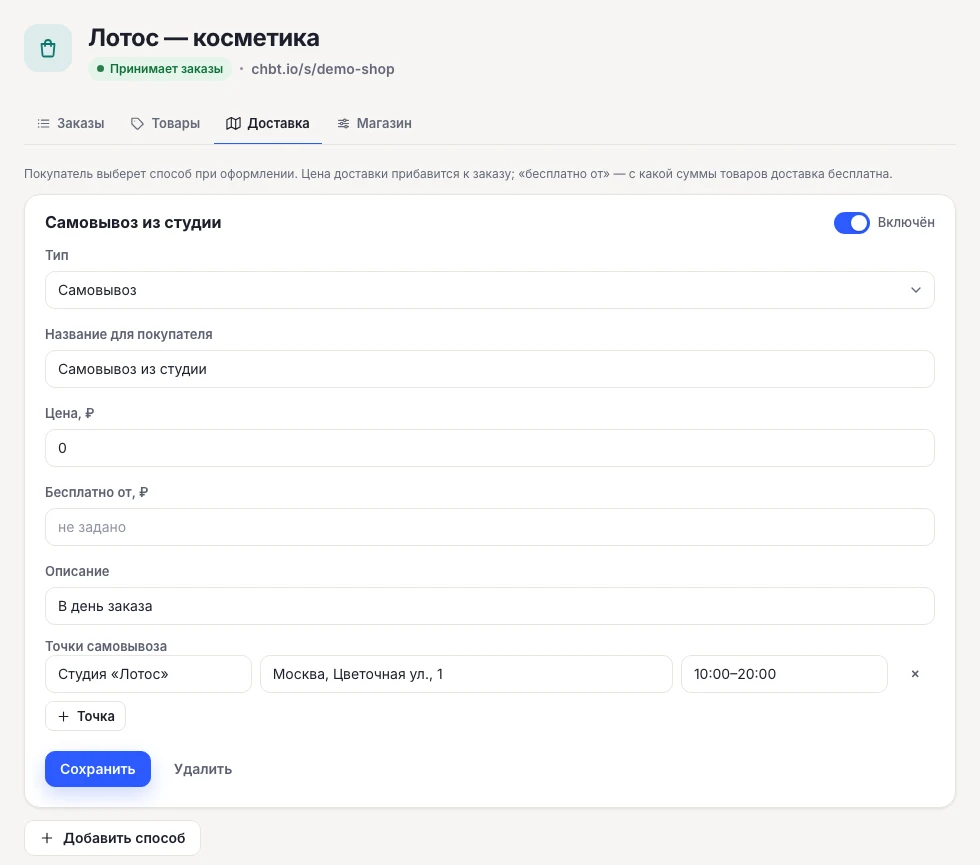
Откройте «Магазин» → «Доставка» и добавьте хотя бы один активный способ получения. Для самовывоза укажите название точки, адрес и часы работы. Для курьера задайте цену и проверьте, должен ли покупатель оставить адрес. Стоимость получения, которую вы зададите, прибавится к корзине. Если указать порог бесплатной доставки, проверьте заказ по обе стороны от него.
Как проверить магазин без платежа
В настройках магазина в блоке оплаты включите «При получении» и сохраните изменения. Для демонстрационного заказа с бесплатным самовывозом итог должен остаться 590 ₽. Если у магазина настроена минимальная сумма заказа, тестовая корзина должна достигать этой суммы.
Когда нужна онлайн-оплата
В магазине можно выбрать ЮKassa или CloudPayments продавца. Сначала подключите кассу в «Приёме оплаты», затем выберите её в настройках магазина и заполните реквизиты продавца. Проверьте, что касса подключена именно для заказа магазина. Счёт в отдельном блоке «Оплата» сценария и оплата корзины запускаются из разных мест. Пошаговая настройка магазина есть в справке ЧБТ.
После настройки откройте обзор «Магазина» и включите «Витрина принимает заказы». Откройте витрину из этого раздела в браузере и убедитесь, что товар можно положить в корзину. Так вы проверите магазин отдельно от настроек MAX.
Укажите адрес витрины в настройках MAX
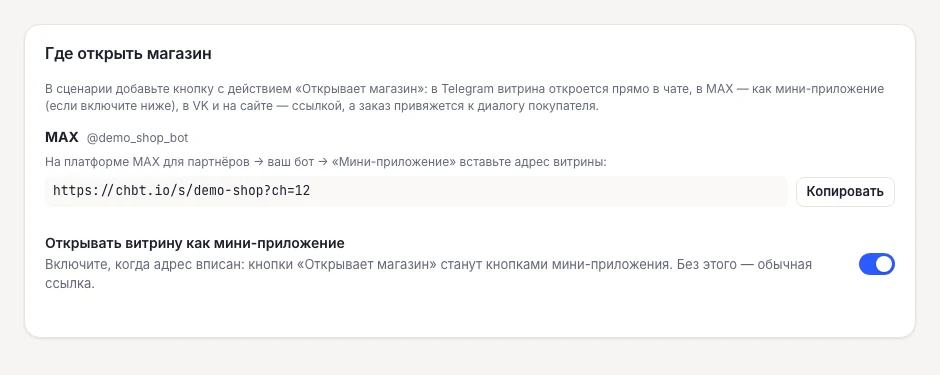
- В ЧБТ откройте «Магазин» → «Где открыть магазин». Найдите карточку MAX по имени подключённого бота. Нажмите «Копировать» рядом с адресом витрины, например
https://chbt.io/s/demo-shop?ch=12. В вашем проекте адрес и номер канала будут другими. Оставьте адрес целиком: параметр после знака вопроса указывает, для какого канала открывается витрина. - На платформе MAX для партнёров откройте «Чат-боты» и найдите бота с тем же именем. В меню «⋮» → «Настройки» вставьте адрес в поле ссылки на мини-приложение. Выберите вид кнопки запуска и сохраните изменения. Если у бота уже есть мини-приложение, новый адрес заменит ссылку в его настройках. Подробности есть в документации MAX.
- Вернитесь в ту же карточку MAX в ЧБТ и включите «Открывать витрину как мини-приложение». Переключатель в ЧБТ меняет формат новых кнопок. Адрес приложения хранится в настройках самого бота на платформе MAX.
Если в проекте подключено несколько ботов MAX, копируйте адрес из карточки нужного канала. Сверка имён экономит время: легко вставить ссылку от одного бота в настройки другого, когда оба подключены к одному магазину.
Добавьте кнопку магазина в сценарий
Откройте активный сценарий, который отвечает на старт в MAX. В блоке «Сообщение» добавьте кнопку с подписью «Открыть магазин». В поле действия выберите «Открывает магазин». Оставьте значение пустым, если нужно открыть каталог целиком. Сохраните сценарий и отправьте новое сообщение с кнопкой.
| Куда вести покупателя | Что поставить в значении | Пример применения |
|---|---|---|
| Вся витрина | Пустое поле | Кнопка в приветствии бота. |
| Один товар | p/101, где 101 — номер товара из адреса его карточки в «Магазине» | Покупатель спрашивает про конкретный крем, бот открывает его карточку. |
| Категория | c/Уход, где «Уход» — название категории | Бот сначала предлагает выбрать раздел, затем открывает подходящие товары. |
Для первого запуска оставьте одну кнопку на всю витрину. Когда она заработает, проверьте отдельную кнопку на товар. Если нужно открытие внутри MAX, используйте именно действие «Открывает магазин». Кнопка, добавленная как обычная ссылка, останется ссылкой.
Оформите первый заказ с телефона
- Откройте бот в приложении MAX с аккаунта покупателя и запустите сценарий. Нажмите новую кнопку. Сначала проверьте, что витрина открылась в нужном режиме и что это именно ваш магазин.
- Откройте товар, выберите вариант, если он есть, и добавьте одну штуку в корзину. Для «Лотоса» в корзине должен быть один крем на 590 ₽.
- Укажите контрольные контактные данные и выберите бесплатный самовывоз. Проверьте, что показались нужная точка и часы работы. Выберите оплату при получении и оформите заказ.
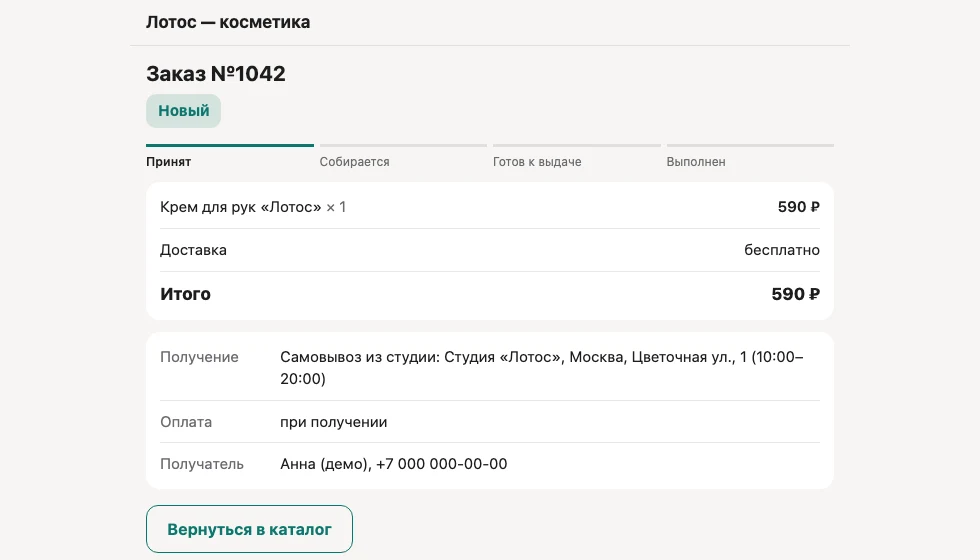
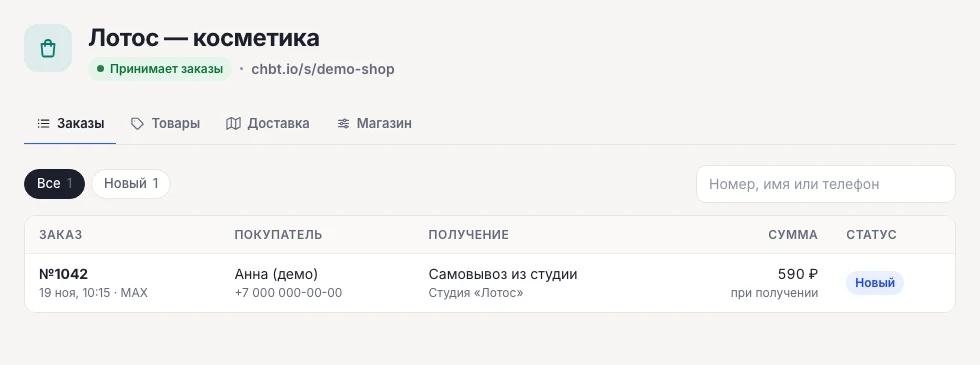
- Дождитесь страницы заказа с номером. Запишите номер и итог. В нашем примере это №1042 и 590 ₽. Если тестируете онлайн-оплату, отдельно дождитесь подтверждения от кассы: переход на страницу оплаты сам по себе не означает, что платёж прошёл.
Если у магазина несколько способов получения, повторите проверку для того способа, который собираетесь продвигать первым. Для доставки сравните сумму до и после добавления стоимости доставки.
Найдите тот же заказ в кабинете продавца
В проекте с ботом MAX откройте «Магазин» → «Заказы». Найдите номер, который увидел покупатель. В списке удобно сверить источник MAX, покупателя, способ получения, сумму и состояние. Откройте карточку и сравните состав заказа с корзиной. Если вы включили уведомления продавцу, проверьте и их доставку. Сам заказ можно проверить в кабинете, даже если уведомление ещё не настроено.
Для теста без реального платежа отмените заказ из карточки после проверки. Если вы тестировали с ограниченным остатком, проверьте в «Товарах», что после отмены единица снова доступна. Перед запуском отправьте ссылку на бота коллеге и попросите повторить путь с его аккаунта: так проверяются старт сценария и карточка заказа у нового пользователя.
Разберите ошибки по тому, что видит покупатель
| Что происходит | Что проверить |
|---|---|
| Бот отвечает, но кнопки магазина нет | Откройте «Магазин» и проверьте, принимает ли витрина заказы. При закрытой витрине ЧБТ убирает кнопку магазина из сообщения. Проверьте также, что открываете нужный сценарий и получили новое сообщение после сохранения. |
| Кнопка открывает браузер | Сверьте действие «Открывает магазин» и переключатель мини-приложения в карточке нужного MAX-канала. Перезапустите сценарий и нажмите новую кнопку. Уже отправленное сообщение не меняется после правки настроек. |
| Открывается другое приложение или пустая страница | Сверьте полный адрес из ЧБТ с полем ссылки на мини-приложение на платформе MAX, включая часть адреса после знака вопроса. Откройте витрину по обычной ссылке из «Магазина», чтобы отдельно проверить, что она доступна. |
| Нет товара или не получается положить его в корзину | Проверьте видимость товара, цену магазина и остаток выбранного варианта. При настройке кнопки на товар сверяйте номер карточки товара ЧБТ, а не артикул поставщика. |
| Корзина есть, оформить заказ не получается | Проверьте действующий способ получения, минимальную сумму и способ оплаты. Для первой проверки попробуйте бесплатный самовывоз и оплату при получении, если они доступны в проекте. Если ошибка только при онлайн-оплате, проверьте подключение кассы в настройках магазина. |
| Покупатель видел страницу заказа, но продавцу ничего не пришло | Найдите номер заказа в «Магазине» → «Заказы». Если заказ там есть, проверьте получателей и канал уведомлений. Если номера нет, сравните витрину и проект, в котором ищете заказ. |
Проверка перед запуском: новая кнопка открывает нужную витрину внутри MAX, корзина считает итог правильно, покупатель видит номер, а продавец находит этот номер в «Заказах». После этого можно вести покупателей в бота из объявления, сообщества или рассылки.
Частые вопросы
Можно ли открыть витрину без настройки мини-приложения?
Да. При выключенном переключателе кнопка «Открывает магазин» откроет витрину обычной ссылкой.
Нужно ли создавать отдельный каталог для MAX?
Нет. В MAX открывается витрина того же магазина ЧБТ, с теми же товарами и настройками получения заказа.
Магазин в ботеНастройки магазинаБот для MAX