
Главная · Блог · Как перенести сценарий чат-бота в ЧБТ из Salebot, BotHelp, Typebot и Botpress
Как перенести сценарий чат-бота в ЧБТ из Salebot, BotHelp, Typebot и Botpress
В ЧБТ можно загрузить сценарий из Salebot, BotHelp, Typebot или Botpress и получить редактируемый черновик. Автоматически переносится поддерживаемая часть схемы: полной совместимости 1:1 нет. Перед созданием ЧБТ показывает отчёт, а неподдерживаемая логика не даёт случайно включить незавершённый сценарий.
Что переносим и какой результат получаем
Перенос сценария чат-бота — это преобразование блоков и связей в схему редактора ЧБТ. Это отдельная задача от подключения самого бота к мессенджеру и от переноса клиентской базы. На входе нужен файл выгрузки или публичная ссылка, на выходе — выключенный сценарий в выбранном проекте.
| Источник | Что подготовить | Границы переноса |
|---|---|---|
| Salebot | JSON резервной копии | Тексты, совместимые кнопки и переходы, точные ключевые слова и простой сбор ответа. Калькулятор и сложные условия требуют настройки. |
| BotHelp | Публичную ссылку с разрешённым копированием | Базовые сообщения, фото по ссылкам, ссылки и postback-кнопки. Глобальные счётчики, расписания и другие неподдерживаемые действия отмечаются в отчёте. |
| Typebot | JSON с версией структуры 6.1 | Сообщения, одиночный выбор, ввод текста, email и числа, совместимые переменные, простые условия и переходы Jump. |
| Botpress Cloud | BPZ с версией структуры 1.16 | Одна выбранная workflow: статические текстовые карточки и безусловные переходы. Код, автономные узлы и вызовы других workflow требуют настройки. |
Номера 6.1 и 1.16 — версии структуры файла, а не обещание совместимости со всеми выпусками соответствующего сервиса. Другую структуру загрузчик отклонит, а не станет угадывать её содержимое. Manychat, Puzzlebot и другие источники в этом мастере не заявлены.
Подготовьте выгрузку или ссылку
Salebot: JSON резервной копии
В исходном проекте откройте резервную копию и скачайте схему в JSON. Нужен именно файл схемы с блоками и соединениями, а не CSV контактов. Если автор шаблона упаковал JSON в RAR, сначала распакуйте архив на компьютере. ЧБТ принимает извлечённый JSON, а RAR не разбирает.
Листы Salebot остаются частью одной схемы: переход между блоками на разных листах не следует заменять отдельными ботами. Как получить резервную копию, описано в инструкции Salebot.
BotHelp: ссылка общего доступа
В BotHelp откройте «Поделиться» и разрешите копирование схемы. Для мастера используйте ссылку вида https://main.bothelp.io/f/… без дополнительных параметров. Пароль от аккаунта и API-ключ не нужны. Если владелец запретил копирование или изменил ссылку, сначала получите действующую ссылку с нужным разрешением. Это штатная возможность общего доступа BotHelp.
Typebot: JSON
Экспортируйте бота в JSON через редактор Typebot. В текущем переносе проверена структура 6.1. Вложения в сообщениях могут остаться внешними ссылками, поэтому заранее сохраните нужные изображения у себя и проверьте их после переноса. Правила экспорта есть в документации Typebot.
Botpress: архив BPZ
Экспортируйте бота из Botpress Cloud в BPZ. ЧБТ читает описание схем из архива и предлагает выбрать одну workflow. Если их несколько, после первого чтения выберите нужную и ещё раз нажмите «Проверить перенос». Подключения, базы знаний и файлы внутри BPZ автоматически не устанавливаются. Экспорт Botpress Classic в другом формате не поддерживается. О BPZ — в документации Botpress.
Откройте перенос в нужном проекте ЧБТ
- Откройте проект, в котором должен появиться сценарий.
- Перейдите в «Сценарии» и нажмите «Перенести сценарий».
- Для Salebot, Typebot или Botpress выберите файл. Для BotHelp переключите источник на «Публичная ссылка BotHelp» и вставьте ссылку.
- Нажмите «Проверить перенос» и дождитесь результата.
Создавать сценарии могут владелец и администратор проекта. Роль «Оператор» не даёт права на перенос. Убедитесь, что выбрали нужный проект: предпросмотр привязан к нему и к вашему аккаунту, а не ко всем ботам организации.
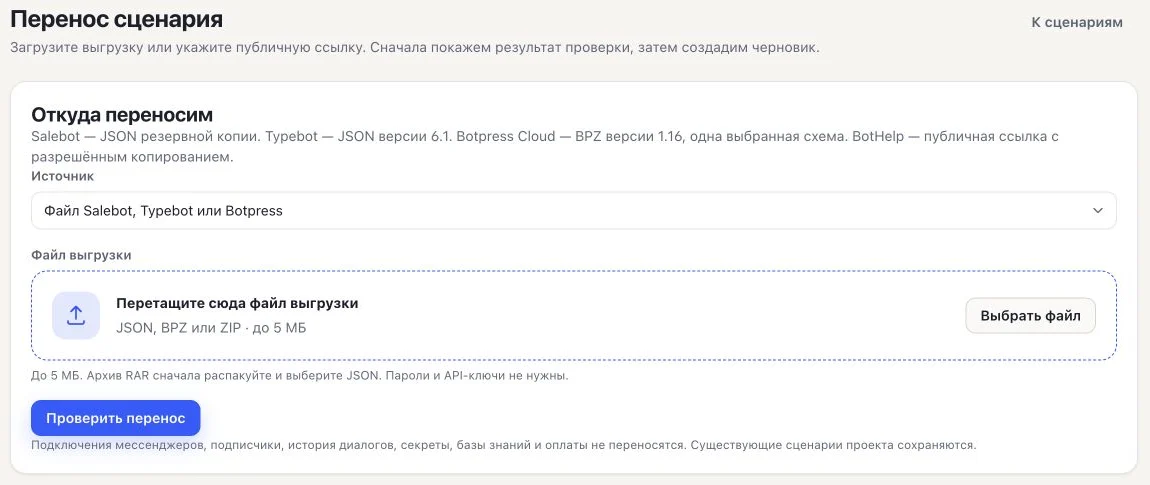
Лимит файла — 5 МБ. В результирующей схеме допускается до 1000 блоков и 5000 связей. Если экспорт больше, подготовьте отдельную логическую цепочку в исходном сервисе. Не вырезайте случайные части JSON вручную: можно потерять связи и получить схему без точки входа.
Прочитайте отчёт до создания черновика
После проверки ЧБТ показывает число блоков, связей и запусков, а также число замечаний «Требует настройки». Раскройте список: каждое замечание относится к конкретному блоку или переходу. Отчёт можно скачать и передать человеку, который собирал исходную схему.
- «Проверить» — например, изображение осталось на внешнем адресе или нужно проверить оформление текста. Это предупреждение для ручного просмотра.
- «Требует настройки» — действие, условие или переход нельзя перенести без изменения смысла. Пока такие блоки не заменены, включение сценария и его тест-чат недоступны.
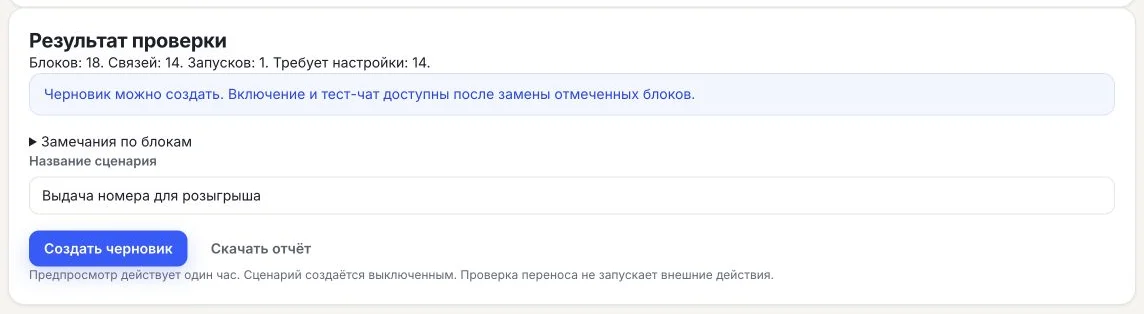
Нулевое число блокирующих замечаний означает, что преобразователь не нашёл известной ему неподдерживаемой логики. Это не заменяет проверку текста, значений переменных, входов и каждой ветки диалога. Предпросмотр действует один час; если срок истёк, запустите проверку заново.
Создайте черновик и замените неподдерживаемые действия
Проверьте название и нажмите «Создать черновик». Новый сценарий появится выключенным: он не начнёт отвечать людям вместо действующего бота. Повторное нажатие для того же действующего предпросмотра возвращает тот же черновик, а не создаёт ещё одну копию.
В редакторе незавершённый перенос отмечается сообщением с кнопкой «К блоку». У проблемного блока сохранена причина: например, калькулятор, интеграция, неизвестная переменная или расписание. Замените его рабочими блоками ЧБТ и восстановите входящие и исходящие связи. Простое переименование блока не снимает ограничение.
- Калькулятор Salebot или код Botpress. Его исходный код ЧБТ не выполняет. Соберите нужное действие средствами редактора либо отдельно подключите свой обработчик.
- Оплата или внешняя интеграция. Подключите собственную кассу или интеграцию заново. Для платежей используйте инструкцию по блоку «Оплата».
- Таймер или расписание. Проверьте условие запуска, время и правила отмены. Пауза на заданное число секунд не всегда равнозначна расписанию исходного сервиса.
- Глобальные значения. Счётчик между всеми участниками и переменная одного диалога — разные механизмы. Не заменяйте один другим только ради исчезновения замечания.
- Кнопка без цели. Соедините нужный выход с существующим шагом; проверьте также ветку отказа или другой запасной путь.
Не удаляйте проблемную часть цепочки без замены, если от неё зависит доступ, оплата или согласие клиента. Сначала восстановите требуемое действие, затем убирайте исходную заглушку.
Проверьте диалог и только затем переключайте канал
Когда блокирующих замечаний не останется, откройте тест-чат редактора и пройдите сценарий. Начните с запуска, нажмите каждую кнопку, проверьте ввод верных и неверных данных, возврат в меню, повторный запуск и завершение. Отдельно проверьте подстановку имени и других переменных: пустое значение не должно превращать ответ в непонятную фразу. Подробнее — как тестировать сценарий до включения.
Проверка в редакторе не проводит реальную оплату и не доказывает, что подключение мессенджера или кассы работает. Внешние действия проверяйте отдельно в предназначенном для этого тестовом окружении. Если у вас уже работает бот в старом конструкторе, сначала подготовьте схему ЧБТ, а затем выбирайте время переключения.
Для прежнего Telegram-бота подключают того же бота в разделе «Каналы». Его адрес в Telegram может остаться прежним, но основной вебхук переключится на новый сервис: два конструктора не должны одновременно обрабатывать один поток. Данные исходной платформы от этого в ЧБТ не появятся. Порядок подключения разобран в справке Telegram.
Включение импортированного сценария — отдельное действие владельца. Перед ним проверьте, нет ли в проекте другого сценария с тем же запуском: даже правильная схема может не отвечать, если сообщение уже забирает более ранний сценарий.
Что не переносится вместе со схемой
- Подписчики и записи клиентской базы исходного конструктора.
- Переписка, теги аудитории, накопленные результаты и статусы прежних оплат.
- Подключённые каналы, токены ботов и настройки платёжных провайдеров.
- Базы знаний, программы и интеграции, которые не поддерживает преобразователь.
- Сложные расписания, глобальные счётчики и произвольный код.
Изображение по ссылке — тоже не резервная копия файла: если старый сервис закроет доступ, вложение может перестать открываться. Проверьте предупреждения о внешних адресах и загрузите нужные материалы в ЧБТ. Экспорт может содержать авторские тексты и ссылки; перед загрузкой проверьте, не вставлены ли в них приватные сведения или ключи вручную.
Если вам нужно выбрать новый сервис, сначала посмотрите сравнение с Salebot или сравнение с BotHelp. Этот гайд отвечает на другой вопрос: как получить и проверить схему после того, как решение о переносе уже принято.
Частые вопросы о переносе сценариев
Можно ли перенести клиентскую базу этим же файлом?
Нет. Мастер преобразует схему, а не аудиторию. Сохранение прежнего адреса Telegram-бота не означает, что в ЧБТ загрузились контакты, история и теги.
Нужен ли ЧБТ доступ к моему аккаунту в старом конструкторе?
Нет: нужен готовый файл или доступная ссылка BotHelp с разрешением на копирование. Пароль и API-ключ для переноса схемы не требуются.
Почему черновик создался, но не включается?
В нём есть блокирующее замечание. Откройте указанный блок, замените неподдерживаемую логику и восстановите связи. После этого проверьте сценарий в тест-чате.
Можно ли импортировать Botpress Classic?
В этом релизе поддержан Botpress Cloud с проверенной структурой BPZ 1.16. Другие архивы и версии не считаются совместимыми автоматически.
Почему файл меньше 5 МБ всё равно не принимается?
Проверьте формат, версию, целостность файла и число блоков. Ограничение размера файла не отменяет ограничения самой схемы. Текст ошибки подскажет, нужно ли получить исходную выгрузку заново.
Редактор сценариев ЧБТЗаново настроить приём оплатыСравнение с SalebotСравнение с BotHelp